Объединение нескольких sALLOm
Если в вашей компании есть несколько филиалов, которые используют отдельные sALLOm со своими сотрудниками, отделами и независимой статистикой, вы можете соединить их все вместе в единую телефонную сеть с единым номерным планом.
Все сотрудники всех филиалов смогут звонить друг другу по внутренним (коротким) номерам бесплатно. Вы также сможете переводить звонки клиентов не только сотрудникам своей sALLOm, но и сотрудникам всех подключенных sALLOm.
Как соединить несколько sALLOm
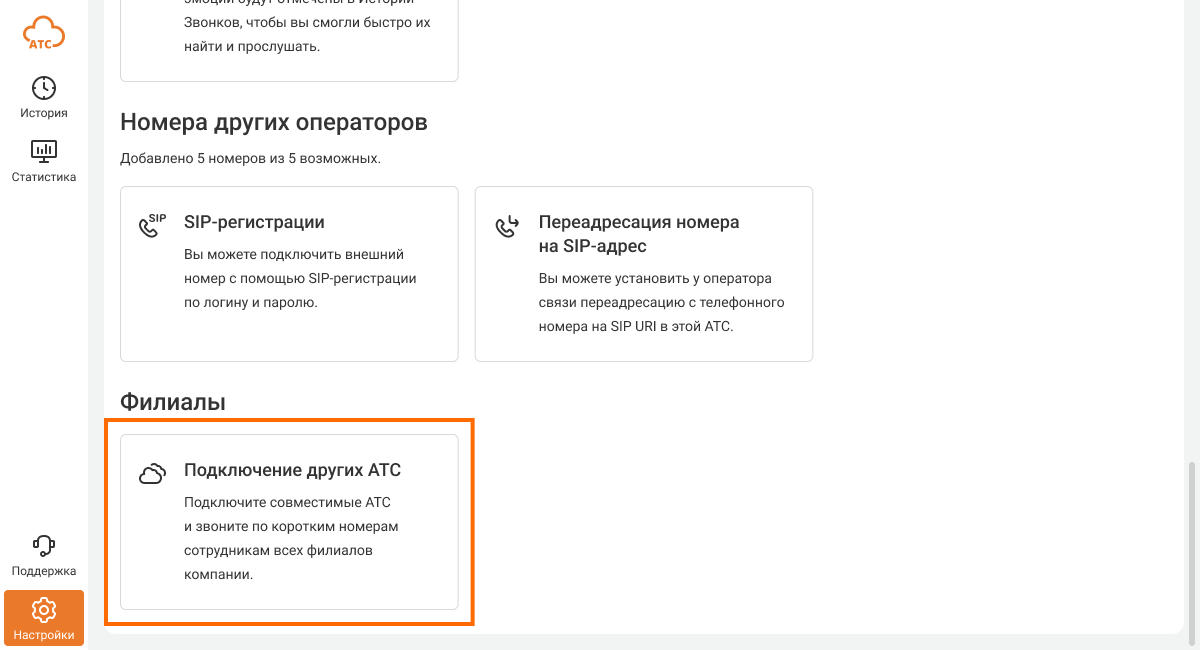
Перейдите в раздел «Еще», в самом низу перейдите в раздел «Филиалы» – «Подключение других sALLOm».
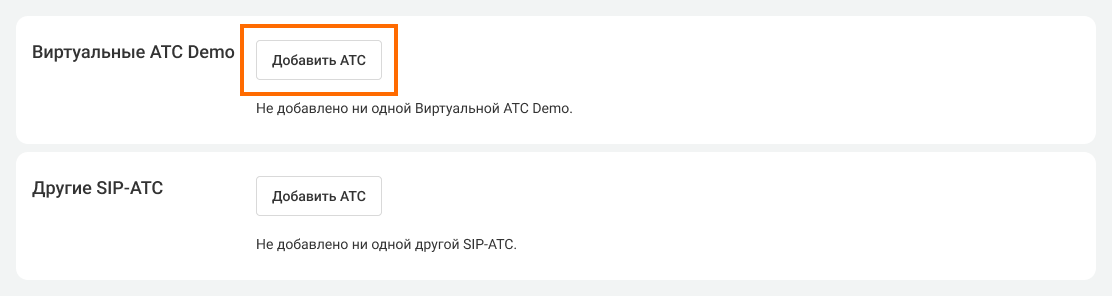
Зайдите в это меню и нажмите «Добавить sALLOm».
В открывшемся окне введите необходимые данные:
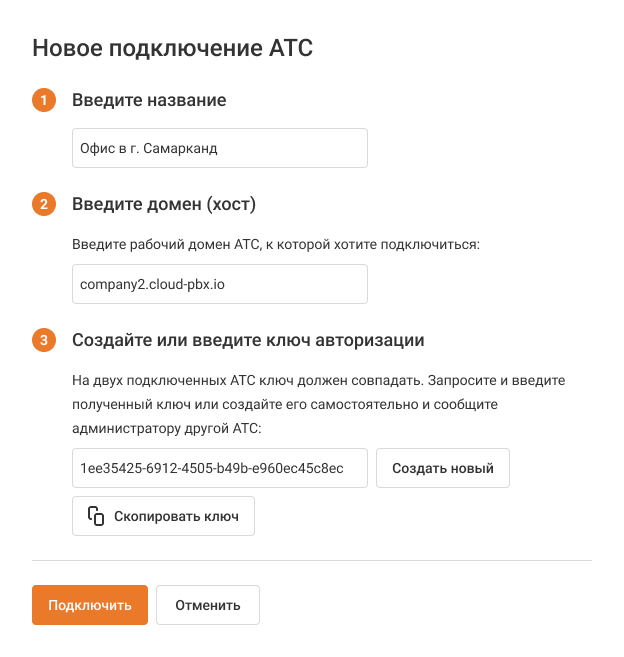
- Название – название той sALLOm, которую хотите добавить. Для удобства можете вписать название филиала или город.
- Домен – адрес той sALLOm, которую хотите подключить.
- Ключ авторизации – нажмите «Создать ключ» и скопируйте. Он нам скоро понадобится.
- Нажмите «Подключить».
Теперь перейдем в ту sALLOm, которую мы хотим добавить, и тем же самым образом добавим данные нашей первой sALLOm. С той лишь разницей, что в поле «Ключ авторизации» введем тот ключ, который мы создали в первой sALLOm.
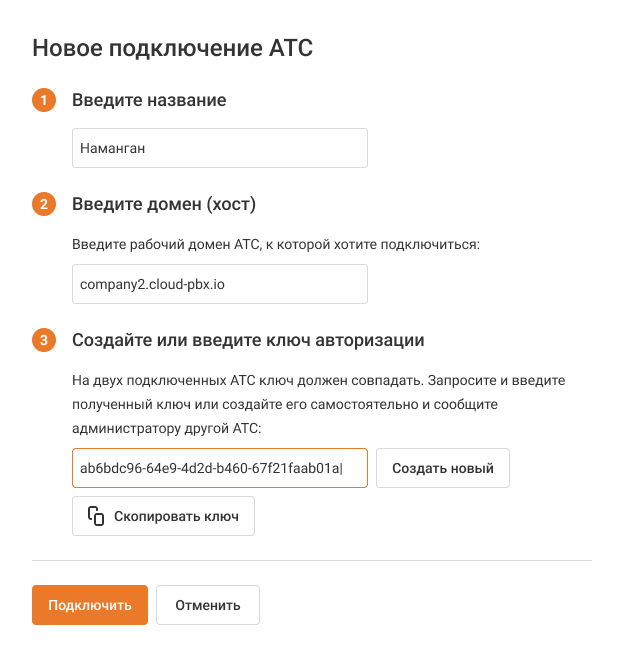
Нажмите «Подключить».
Если вы все сделали правильно, ваши sALLOm обменяются списками сотрудников и отделов вместе с их короткими номерами. В интерфейсе обеих sALLOm статус сменится на «Подключено».
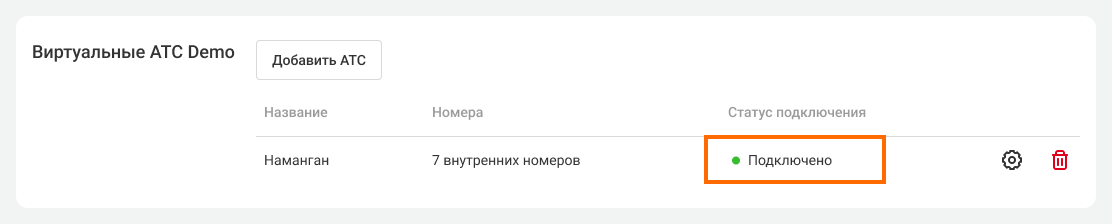
Нажмите «Сохранить».
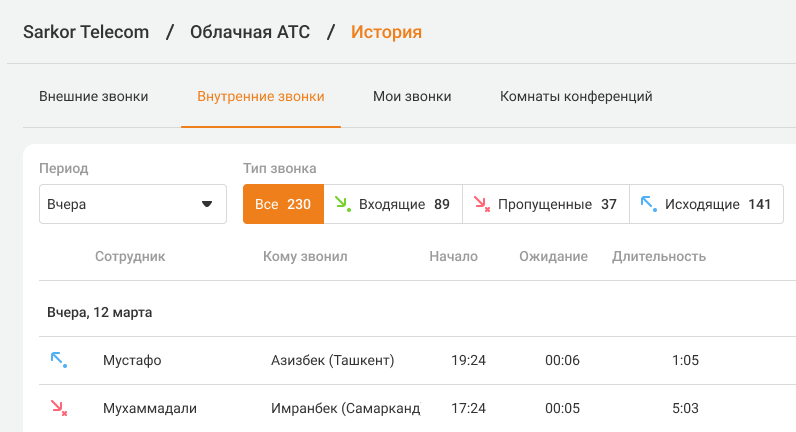
Все, теперь вы можете совершать и переводить звонки по коротким (внутренним) номерам между sALLOm. Такие вызовы будут отображаться в Истории → Внутренние вызовы, и их можно будет прослушать. В колонке «Кому звонил» в скобках будет указано название филиала, к которому относится сотрудник.
Пересечения номеров
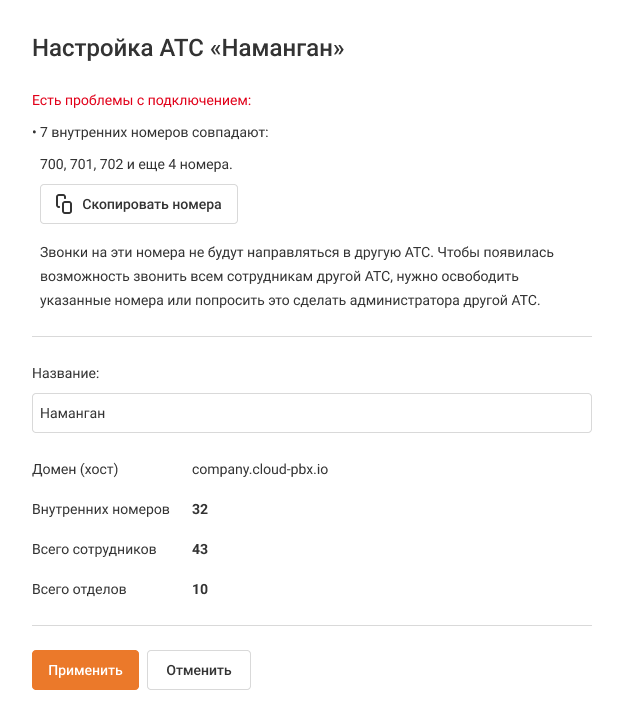
Если изначально обе sALLOm создавались без привязки друг к другу, то некоторые внутренние номера могут совпасть.
Это не будет препятствовать подключению одной sALLOm к другой, однако сотрудникам, которые имеют пересекающиеся номера, нельзя будет позвонить из другой sALLOm. При подключении появится сообщение с предупреждением:
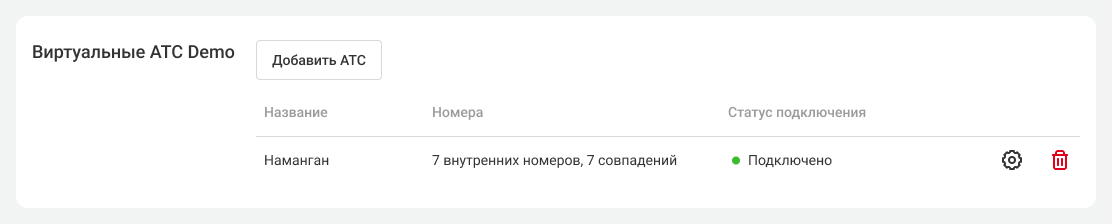
Количество пересекающихся внутренних номеров будет отображено в свойствах подключения
Для того чтобы звонки проходили, нужно зайти в настройки такого сотрудника (или отдела), и поменять ему внутренний номер.
Особенности синхронизации sALLOm
После того как будет выполнено объединение нескольких Виртуальных sALLOm, начнется автоматическая синхронизация. Одна sALLOm должна узнать об изменениях в другой, чтобы должным образом направлять вызовы сотрудникам.
Если настройки выполнены верно, пересылка данных на подключенные sALLOm произойдет автоматически. И будет происходить без вашего участия после каждого изменения внутренних номеров сотрудников, отделов или комнат конференций.
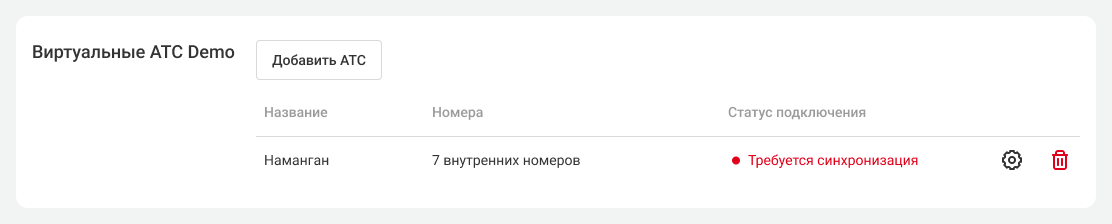
Если автосинхронизация не произошла, в настройках подключения к другой sALLOm появится кнопка «Синхронизировать». Нажмите ее, чтобы выполнить синхронизацию вручную.
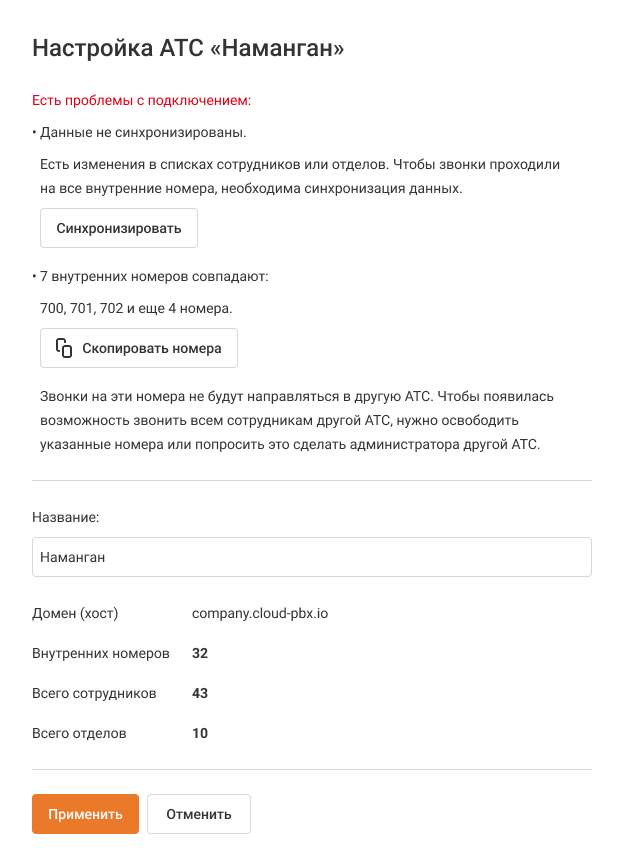
Если администратор другой sALLOm не сделает этого после своих изменений, то вы можете сделать это самостоятельно, увидев требование синхронизации в списке подключений.
Если в другой sALLOm есть подключение не только к вашей, но и к какой-то третьей sALLOm, то могут возникнуть более сложные варианты пересечения внутренних номеров. Постарайтесь не допускать пересечения внутренних номеров во всех связанных друг с другом sALLOm.
Как добавить в отдел сотрудников из другой sALLOm
После объединения sALLOm перейдите в настройки отдела, в который хотите добавить менеджеров. В блоке «Сотрудники отдела» у вас появится новый раскрывающийся список с выбором sALLOm. Вы сможете добавлять сотрудников из другой sALLOm и менять их очередь приема звонков так же, как и у сотрудников вашей sALLOm.
Система управления филиалами
В кабинете управления филиалами можно редактировать настройки сразу по всем филиалам. Также здесь можно создавать новые филиалы, распределять номера между филиалами, выдавать доступы к их администрированию или просмотру и отслеживать историю действий сразу по всем доменам компании.

Подробнее об этом функционале читайте в статье «Управление филиалами».
Также читайте
Больше настроек для сотрудников других sALLOm, подключенных к sALLOm, описаны в статье Сотрудники из разных sALLOm:
- как настроить отдел с сотрудниками из разных sALLOm,
- как добавить Дежурного или Сотрудника-секретаря из другой sALLOm,
- как добавить сотрудника другой sALLOm в голосовое меню,
- как назначить переадресацию на сотрудника из другой sALLOm, если на звонок в отдел долго не отвечают.